Mise à jour iOS 27 : faut-il la faire ? Le guide simple pour iPhone et iPad
Nov 05, 2026Depuis septembre, votre iPhone ou votre iPad vous propose peut-être de passer à iOS 27 (iPadOS 27 sur iPad), et vous repoussez le moment. On vous comprend : l’an dernier, iOS 26 a changé l’apparence de l’écran, et plusieurs personnes ont mis du temps à retrouver leurs repères. Cette année, c’est beaucoup plus tranquille.
Notre réponse : oui, vous pouvez y aller.
Apple a déjà corrigé les premiers défauts de cette version. Elle protège mieux votre appareil et le rend plus rapide, et vos photos, vos contacts et vos applications restent en place. Personne ne vous presse : c’est vous qui choisissez le moment.
Votre appareil peut-il recevoir iOS 27 ?
La réponse est oui pour tous les iPhone qui ont déjà iOS 26, et pour la plupart des iPad. Pour en avoir le cœur net, choisissez votre appareil :
Ce qu’iOS 27 change : surtout de la rapidité
iOS 26 avait refait l’apparence de tout le système. iOS 27 garde ce style et s’attaque à ce qui se voit moins, surtout la vitesse.
Vous êtes encore sur iOS 18 ou une version plus ancienne ? Là, le changement se verra davantage. Notre article sur les nouveautés d’iOS 26 vous montre à quoi vous attendre.
Le réglage que plusieurs attendaient : la transparence
Depuis iOS 26, les menus et les notifications laissent voir ce qui se trouve derrière eux. C’est l’effet Liquid Glass : joli, mais parfois fatigant à lire. iOS 27 vous laisse enfin le doser, dans Réglages ▸ Apparence ▸ Liquid Glass.
Déplacez le curseur vers la droite : l’affichage devient plus teinté et plus facile à lire, et vous voyez le résultat en direct. Le curseur ne réagit pas ? Si vous aviez activé Réduire la transparence ou Augmenter le contraste, désactivez-les d’abord dans Réglages ▸ Accessibilité ▸ Affichage et taille du texte.
Le menu Apparence regroupe aussi la taille du texte, le texte en gras et le zoom de l’écran. Nos membres trouvent la marche à suivre complète dans la leçon « Améliorer la lisibilité de l’écran ».
Apple Intelligence et le nouveau Siri, maintenant en français
Apple Intelligence regroupe les fonctions d’intelligence artificielle intégrées à l’iPhone et à l’iPad. Elles sont incluses, sans abonnement à prendre, et réservées aux appareils récents : le sélecteur plus haut vous dit si le vôtre en fait partie. Sinon, vous recevez quand même iOS 27 et tout ce qui précède : passez à la suite.
Des outils pour écrire, résumer et retoucher
L’outil Nettoyer, dans Photos.
Ils fonctionnent en français depuis un bon moment :
✍️ Écrire : corriger, raccourcir ou reformuler un texte.
📬 Résumer : un long courriel ou vos notifications.
🧹 Retoucher : effacer ce qui dérange sur une photo, comme ces passants devant les pyramides.
iOS 27 ajoute de nouveaux outils de retouche, comme Étendre, qui agrandit le décor autour d’une photo. Notre formation Maîtrise de la Photo y consacre une leçon.
Le nouveau Siri, appelé Siri AI
« Retrouve le message où Julie parlait de son déménagement. »
« Montre-moi mes photos de vacances de l’été dernier. »
« Écris un mot pour remercier Louise de son souper, sur un ton simple. »
Trois exemples de demandes.
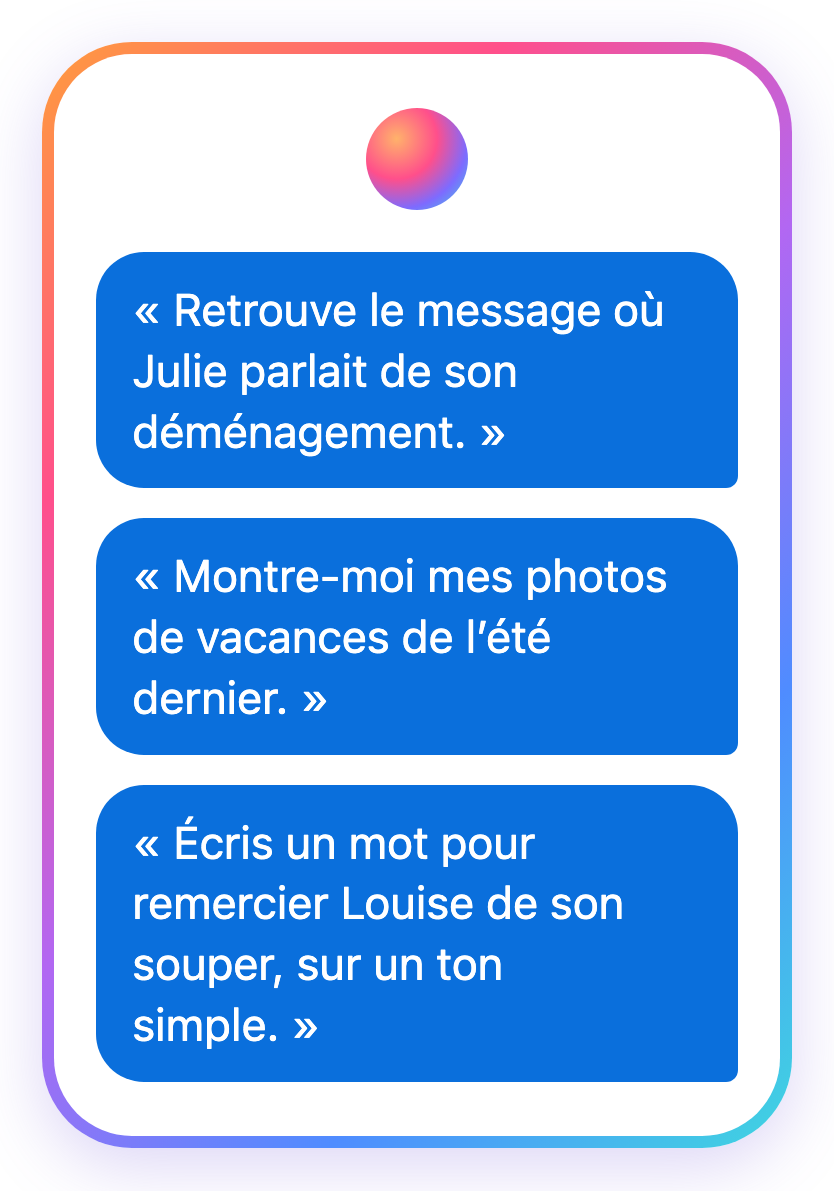
Depuis iOS 27.2, sorti le 26 octobre, le nouveau Siri parle français. Vous pouvez lui parler ou lui écrire comme à une personne, plutôt que de lui donner des ordres courts. Il sait aussi chercher dans vos messages, vos courriels et vos photos.
Pour l’essayer : Réglages ▸ Siri ▸ Essayer Siri AI (bêta), puis suivez les instructions à l’écran. C’est une version bêta, donc encore en rodage : vérifiez ses réponses quand elles comptent.
Pourquoi ça vaut la peine de la faire
Voyez la mise à jour comme l’entretien d’une voiture : on ne le sent pas sur le moment, mais il évite bien des ennuis.
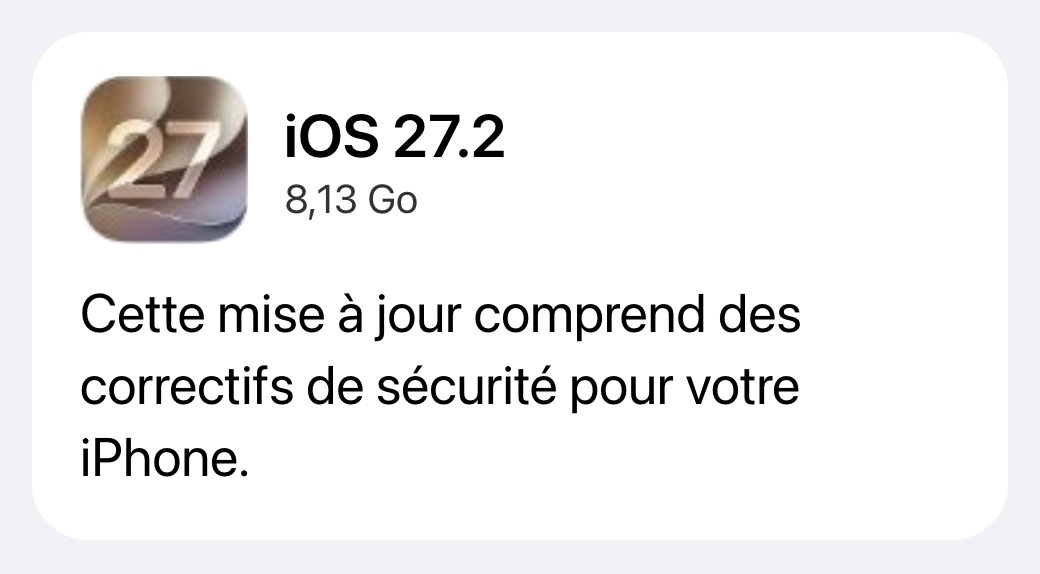
Et c’est le bon moment. Après la sortie d’une grande version, on conseille d’attendre quelques semaines, le temps qu’Apple corrige les premiers défauts. C’est fait :
14 sept.
iOS 27 sort.
28 sept.
Apple publie un premier correctif.
8 oct.
Apple met cette version en avant sur iPhone.
26 oct.
iOS 27.2 arrive, avec Siri AI en français.
Maintenant
Vous pouvez y aller.
Vous préférez attendre encore ? C’est votre choix, ce n’est jamais obligatoire. Apple continue de publier des mises à jour de sécurité pour iOS 26 pendant un certain temps : installez au moins celles-là. Sur iPhone, vous les trouverez maintenant au bas de l’écran Mise à jour logicielle, sous Également disponible.
Comment faire la mise à jour
Avant de commencer
💾 Une sauvegarde
Vos données restent en place, mais c’est votre filet de sécurité : Réglages ▸ [votre nom] ▸ iCloud ▸ Sauvegarde iCloud, puis Sauvegarder maintenant.
🔌 Branché et sur le Wi-Fi
Si la batterie est sous 50 %, la mise à jour peut refuser de démarrer.
🔑 Votre code
L’appareil vous le demandera. Gardez aussi le mot de passe de votre compte Apple à portée, au cas où.
📦 De l’espace libre
Visez une quinzaine de Go : Réglages ▸ Général ▸ Stockage de l’iPhone (ou de l’iPad). S’il en manque, voyez notre guide Stockage plein.
⏱️ Un moment tranquille
Comptez de 10 à 30 minutes en général, parfois davantage pour une grande version. L’appareil ne sera pas utilisable pendant l’installation.
Le chemin à suivre
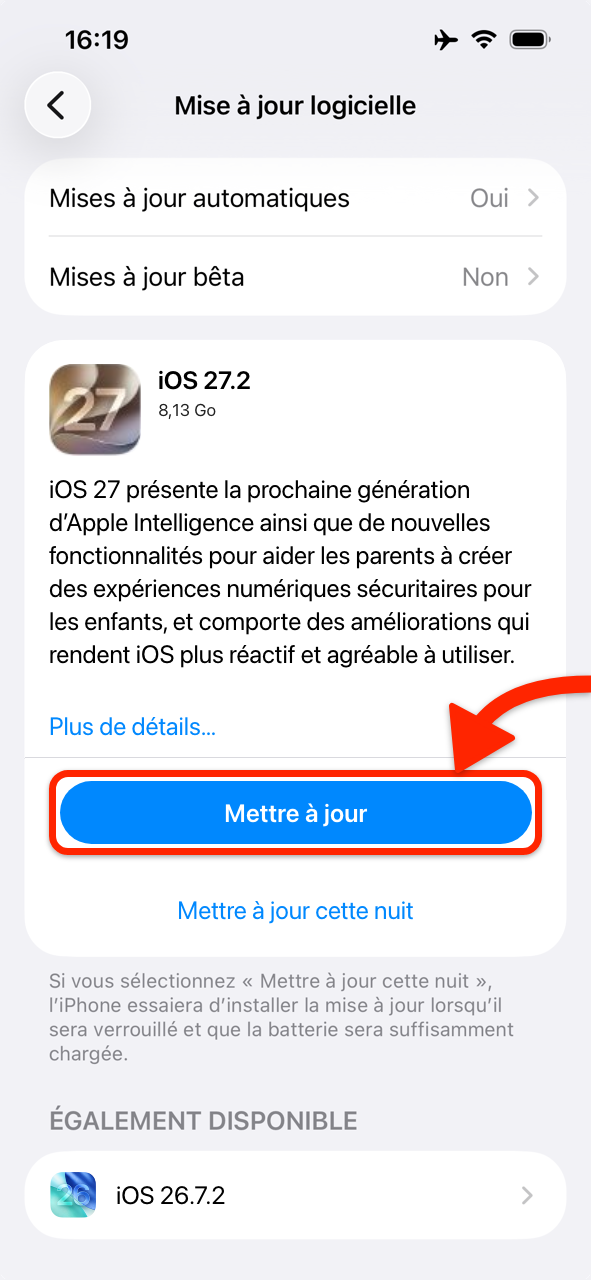
(Cliquez pour agrandir)

Ouvrez Réglages ▸ Général ▸ Mise à jour logicielle. Le chemin est le même sur iPhone et sur iPad.
En haut de l’écran, vous devriez lire iOS 27 (par exemple iOS 27.2). Touchez Mettre à jour, ou Mettre à jour cette nuit pour que l’installation se fasse pendant que l’appareil est verrouillé.
Vous ne la voyez pas en haut ? Regardez tout en bas de l’écran, sous Également disponible, et touchez Mettre à niveau vers iOS 27 (iPadOS 27 sur iPad).
Suivez ensuite les instructions à l’écran. L’appareil télécharge la mise à jour, puis redémarre. Le logo Apple et une barre de progression restent affichés un moment, et la barre peut sembler figée : c’est normal, ne le débranchez pas.
Vous y trouverez aussi comment activer les mises à jour automatiques.
Attention aux faux messages. Une mise à jour d’iOS est gratuite et se fait dans Réglages (ou avec un ordinateur), jamais à partir d’un lien. Si un courriel, un texto ou une page web vous invite à toucher un lien pour « mettre à jour votre iPhone », c’est une arnaque : ne touchez à rien. Pour reconnaître ces pièges, voyez notre guide sur l’hameçonnage.
Les questions qu’on nous pose le plus
Durée de l’installation, batterie, compatibilité de vos applications : les autres réponses se trouvent sur notre page des mises à jour.
Pour résumer, et aller plus loin
iOS 27 change peu de choses à l’écran et rend votre appareil plus rapide. Faites la sauvegarde, branchez l’appareil : le reste se fait presque tout seul.
Les iPhone et les iPad changent chaque année. J’aime Apprendre existe pour les suivre à votre place : une bibliothèque de leçons tenue à jour, conçue au Québec pour les personnes de 50 ans et plus, en français d’ici et sans jargon, avec une équipe qui répond à vos questions quand vous bloquez.

De belles photos avec l'iPhone que vous avez déjà.
Notre nouveau livre numérique, Introduction à la photo sur iPhone : 81 pages en couleur, écrites au Québec pour les 50 ans et plus. La lumière, le cadrage, les objectifs, les portraits et la vidéo, expliqués sans jargon, avec un exercice à la fin de chaque chapitre.