
📸 Comment partager vos photos sur iPhone et iPad : Guide complet
Jun 09, 2026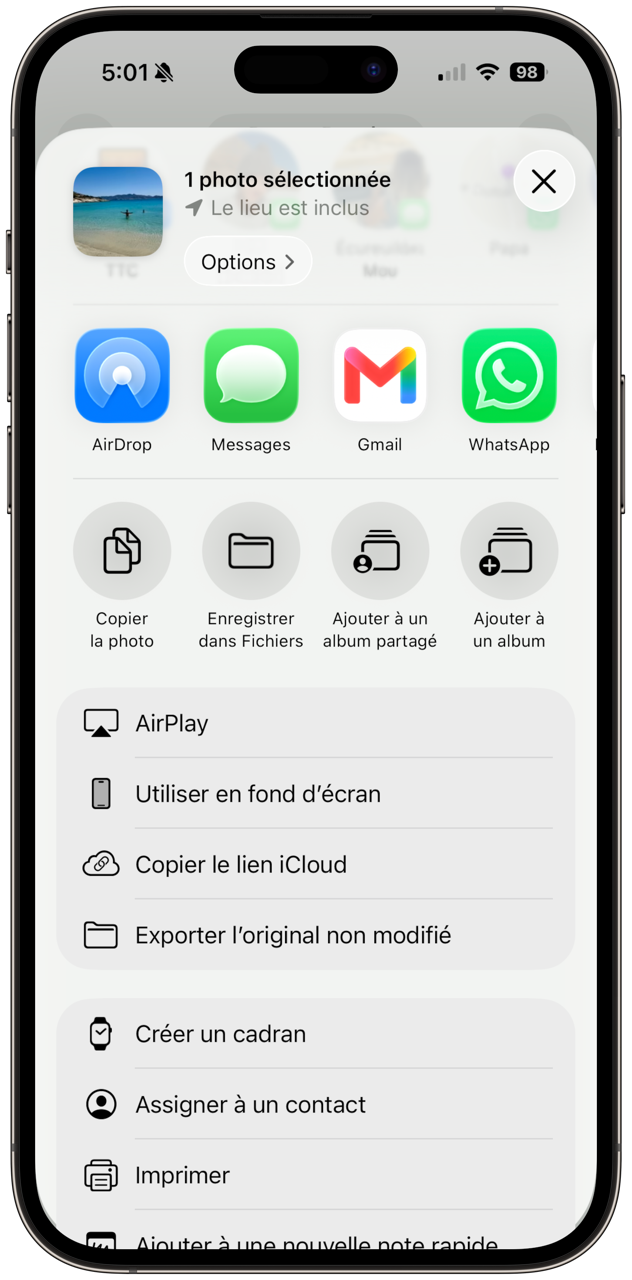
Partager une photo depuis votre iPhone ou votre iPad est simple, une fois qu'on sait quelle méthode choisir. Apple en propose plusieurs, et chacune brille dans une situation précise : selon que vous envoyez une seule photo ou un album entier, et selon que la personne est à côté de vous ou à l'autre bout du pays.
Presque toutes ces méthodes partent du même endroit : le menu Partage, ce petit carré surmonté d'une flèche qu'on retrouve partout dans iOS. C'est de là que vous choisirez AirDrop, le lien iCloud, le courriel ou les messages.
AirDrop : rapide et sans connexion
AirDrop est une fonctionnalité Apple qui permet de transférer des fichiers, comme des photos ou des vidéos, entre appareils Apple à proximité. Le transfert passe par le Bluetooth et le Wi-Fi, ce qui le rend rapide tout en conservant la qualité originale, qu'il s'agisse d'une seule photo ou d'un gros lot.
C'est souvent la méthode la plus rapide, et pour une bonne raison : elle ne dépend pas de la qualité de votre connexion Internet. C'est aussi la solution idéale juste après une prise de vue, quand la photo n'a pas encore eu le temps d'être synchronisée en ligne.
Prérequis et limites :
- Disponible uniquement entre appareils Apple (iPhone, iPad, Mac).
- Les appareils doivent être à proximité, généralement dans la même pièce ou à quelques mètres.
- Le Bluetooth et le Wi-Fi doivent être activés sur les deux appareils.

Pour utiliser AirDrop :
1. Activez AirDrop sur les deux appareils (Réglages ▸ Général ▸ AirDrop).
2. Choisissez Contacts uniquement si la personne est dans vos contacts. Sinon, choisissez Tout le monde pendant 10 minutes pour autoriser le partage.
3. Ouvrez l'app Photos et sélectionnez les photos à partager.

4. Touchez le bouton Partager, puis choisissez AirDrop dans les options.
5. Dans la liste des appareils détectés, touchez le nom de celui du destinataire.
Lien iCloud : le complément parfait pour partager à distance
Le lien iCloud prend le relais quand AirDrop ne suffit plus : quand le destinataire est loin, ou quand vous voulez envoyer un grand nombre de photos, comme un album entier, à plusieurs personnes à la fois. La qualité originale est conservée, et les destinataires peuvent consulter ou télécharger les photos sans même posséder d'appareil Apple.


Prérequis et limites :
- Photos iCloud doit être activé sur votre appareil (Réglages ▸ [Votre nom] ▸ iCloud ▸ Photos). Vos photos sont alors déjà en ligne, et le lien pointe vers elles immédiatement.
- Par sécurité, le destinataire peut consulter et télécharger les photos, mais ne peut ni les modifier ni les supprimer chez vous.
- Le lien reste valable 30 jours, puis cesse de fonctionner automatiquement.

Pour partager via un lien iCloud :
1. Ouvrez l'app Photos et sélectionnez les photos ou l'album à partager.
2. Touchez le bouton Partager, puis Copier le lien iCloud.
3. Collez le lien dans un message, un courriel ou toute autre application pour l'envoyer.
Courriel et messagerie : la solution d'appoint
Envoyer des photos par courriel ou par une application de messagerie reste une méthode tout à fait valable au quotidien. Pour beaucoup d'envois, quelques photos à un proche ou une image à montrer rapidement, c'est simple, direct, et largement suffisant. Il faut simplement connaître ses limites pour savoir quand passer à autre chose.
Trois points à garder en tête :
- La compression automatique. Les applications comme WhatsApp, et même certains services de courriel, réduisent la taille des fichiers. La qualité des photos en souffre, ce qui compte si le destinataire souhaite les conserver ou les imprimer.
- La taille des pièces jointes. Les services de courriel limitent souvent le poids des envois, ce qui restreint le nombre de photos, surtout en haute résolution.
- La durée d'envoi. Des photos non compressées peuvent être longues à envoyer, et plus l'envoi dure, plus le risque d'échec augmente avec une connexion instable.
Quand l'utiliser, et quand passer à autre chose
Le courriel et les messages conviennent très bien pour :
- Envoyer moins d'une dizaine de photos.
- Les situations où la qualité n'est pas une priorité, par exemple une simple consultation par le destinataire.
Mieux vaut choisir une autre méthode dès que :
- Vous partagez un grand nombre de photos : le lien iCloud conserve la qualité et simplifie l'envoi.
- Ni AirDrop ni le lien iCloud ne sont possibles : WeTransfer ou SwissTransfer partagent de gros fichiers tout en préservant leur qualité.
Pour aller plus loin
Partager vos photos devient simple dès qu'on choisit la méthode adaptée à la situation : AirDrop pour un partage rapide et de proximité, le lien iCloud pour envoyer beaucoup de photos à distance, et le courriel ou les messages pour les envois du quotidien.
Reste une question : est-ce que les photos que vous envoyez vous ressemblent vraiment ? Pas besoin d'un nouvel iPhone ni d'avoir étudié en photographie. Trois petits réglages suffisent souvent à transformer une photo ordinaire en photo qu'on a envie de montrer. Votre appareil en est déjà capable, encore faut-il savoir où chercher.
C'est exactement ce que couvre notre formation Maîtrise de la Photo : étape par étape, en français d'ici, sans jargon, à votre rythme. Vous y revenez autant de fois que vous voulez.

De belles photos avec l'iPhone que vous avez déjà.
Notre nouveau livre numérique, Introduction à la photo sur iPhone : 81 pages en couleur, écrites au Québec pour les 50 ans et plus. La lumière, le cadrage, les objectifs, les portraits et la vidéo, expliqués sans jargon, avec un exercice à la fin de chaque chapitre.